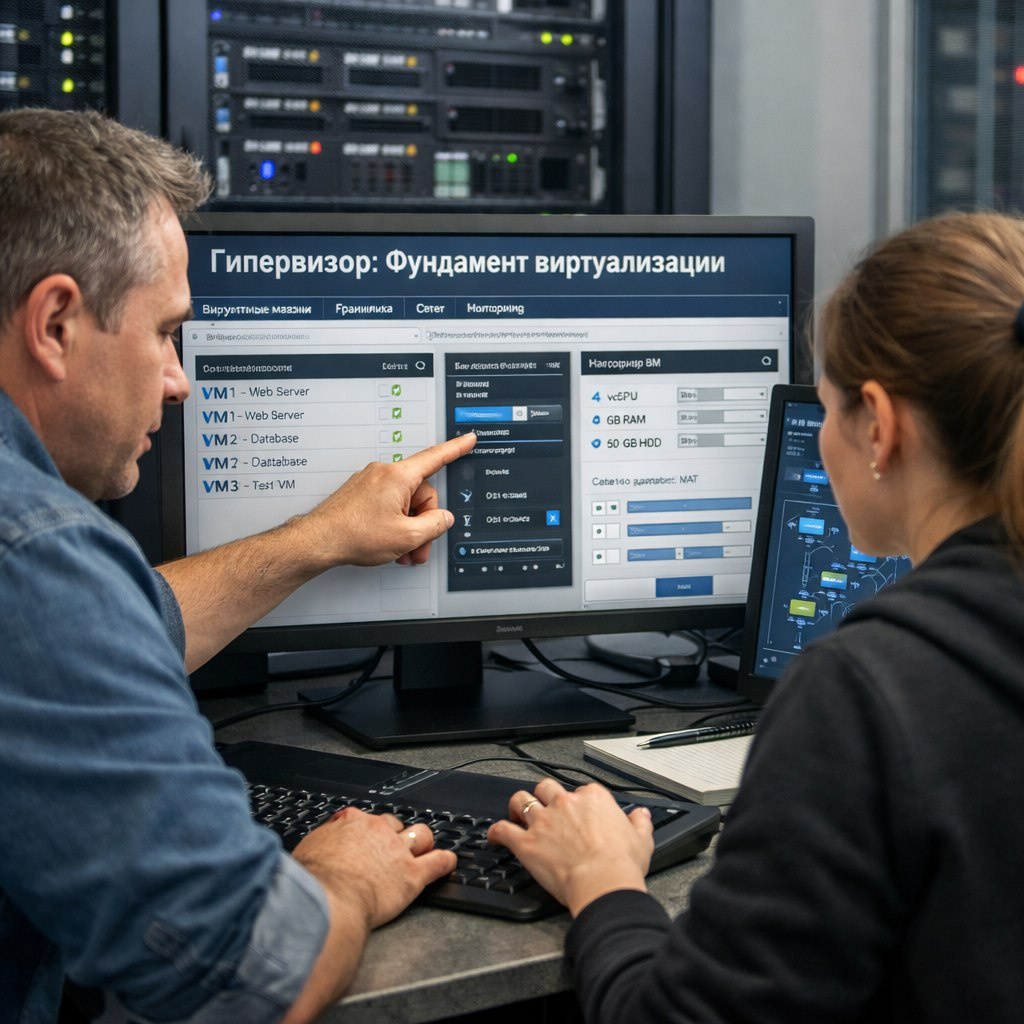
Введение: Зачем превращать один сервер в двадцать?
Представьте, что у вас есть мощный сервер. Обычно на нём работает одна операционная система — например, Linux. Теперь представьте, что вы можете взять этот сервер и «разрезать» его на 10, 20 или даже 50 независимых виртуальных серверов. На каждом из них будет своя собственная операционная система — разные версии Windows, Linux, старые ОС для унаследованных приложений. И все они будут работать одновременно, совершенно не мешая друг другу.
Волшебник, который делает это возможным, называется гипервизор (от английского hypervisor). Это специальная программа-диспетчер, которая берёт под контроль физическое «железо» сервера — процессоры, память, диски, сетевые карты — и распределяет эти ресурсы между изолированными виртуальными машинами. В итоге один физический сервер начинает работать как множество независимых компьютеров.
Практический пример: Компания раньше использовала 15 физических серверов — для почты, сайта, базы данных, файлового хранилища и других задач. Каждый сервер был загружен на 10-15%. После внедрения гипервизора VMware ESXi все эти 15 серверов стали виртуальными машинами на 3 мощных физических серверах. Экономия на оборудовании, электричестве и обслуживании составила более 60%.
Как работают гипервизоры: Разбираем архитектуру
Тип 1: «Голое железо» — когда гипервизор становится операционной системой
Гипервизоры типа 1 (их ещё называют bare-metal или «родными») устанавливаются напрямую на физический сервер, без какой-либо другой операционной системы под ними. Сам гипервизор становится минималистичной ОС, чья единственная задача — управлять виртуальными машинами.
Примеры из реальной жизни:
-
VMware ESXi — король корпоративной виртуализации, который стоит в дата-центрах большинства крупных компаний
-
Microsoft Hyper-V — когда вы устанавливаете Windows Server и включаете роль Hyper-V
-
KVM (Kernel-based Virtual Machine) — решение, встроенное прямо в ядро Linux
-
Xen — технология, которая долгое время лежала в основе облаков Amazon AWS
Почему выбирают тип 1:
-
Максимальная производительность — нет лишних слоёв между виртуальными машинами и железом
-
Высокая безопасность — меньше поверхность для атак
-
Промышленная надёжность — созданы для работы 24/7 без перерывов
Пользовательский запрос в поисковике: «какой гипервизор лучше для малого бизнеса» → ответ часто включает KVM или бесплатную версию VMware ESXi, как баланс цены и функциональности
Тип 2: Приложения для разработчиков и тестировщиков
Гипервизоры типа 2 работают как обычные программы внутри вашей основной операционной системы (Windows, macOS, Linux). Вы устанавливаете их так же, как браузер или текстовый редактор, и запускаете виртуальные машины внутри них.
Популярные представители:
-
Oracle VirtualBox — бесплатный, кроссплатформенный, идеален для обучения
-
VMware Workstation/Player — более производительный аналог для Windows/Linux
-
Parallels Desktop — лучшее решение для запуска Windows на Mac
Когда используют тип 2:
-
Разработчику нужно проверить, как приложение работает в Windows 10 и Windows 11
-
Тестировщику требуется изолированная среда для проверки потенциально опасного ПО
-
Студенту нужно освоить Linux, не переустанавливая систему на ноутбуке
Пример из практики: Фронтенд-разработчик перед выпуском обновления создаёт виртуальные машины с разными версиями браузеров (Chrome 102, 105, 110) через VirtualBox и проверяет совместимость своего кода.
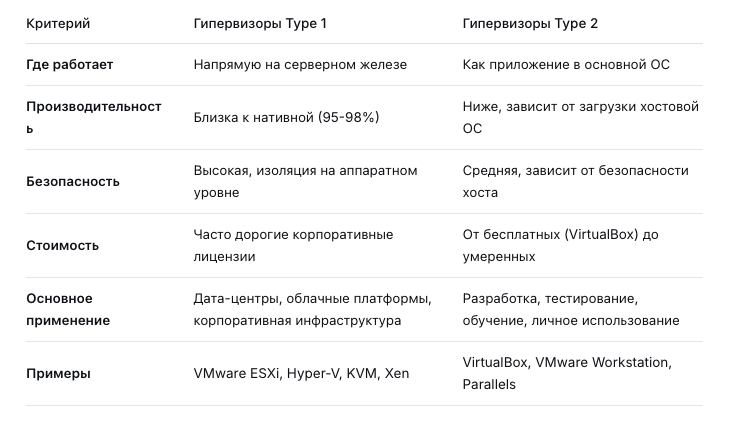
Сравнительная таблица: Hypervisor Type 1 vs Type 2
Ключевые возможности: Что умеют современные гипервизоры
1. Миграция на лету (Live Migration)
Представьте, что вам нужно выключить физический сервер для замены вышедшего из строя диска. С обычными серверами это означало бы простои сервисов на несколько часов. С гипервизорами типа 1 вы можете сделать live migration — переместить работающую виртуальную машину с одного физического сервера на другой без остановки работы.
Как это выглядит на практике:
# В VMware vSphere это делается через vMotion
# Администратор выбирает ВМ, указывает целевой сервер
# Гипервизор начинает копировать состояние памяти
# В нужный момент выполняется быстрый "перехват" управления
# Пользователи замечают лишь кратковременную задержку в 1-2 секунды
2. Высокая доступность (High Availability)
Если физический сервер выходит из строя, гипервизор автоматически перезапускает все виртуальные машины с него на других работающих серверах кластера. Для бизнеса это означает, что отказ одного сервера не приводит к часам простоя.
3. Быстрое развертывание и клонирование
Создать новый сервер с гипервизором — дело нескольких минут. Вы не заказываете железо, не ждёте доставку, не настраиваете BIOS и RAID. Вы берёте шаблон виртуальной машины (template) и создаёте из него новый экземпляр.
Типичный запрос администратора: «как быстро развернуть 10 одинаковых серверов для нового отдела» → ответ: «создайте шаблон ВМ с настроенной ОС и приложениями, затем клонируйте его 10 раз через интерфейс гипервизора»
4. Снапшоты (Snapshots) — машина времени для серверов
Сделали изменение в настройках сервера, и всё перестало работать? С гипервизорами вы можете создать снапшот — моментальный снимок состояния виртуальной машины в определённый момент времени. Если что-то пошло не так, просто откатитесь к снапшоту.
Гипервизоры против контейнеров: В чём разница и что выбрать?
Сейчас все говорят про Docker и контейнеры. Важно понимать разницу:

Простая аналогия:
-
Гипервизор с ВМ — это отдельные квартиры в разных домах (полная изоляция, можно делать ремонт в одной, не затрагивая другие)
-
Контейнеры — это комнаты в одной большой коммунальной квартире (экономят ресурсы, но если сломается общая кухня — пострадают все)
Частый вопрос разработчиков: «нам нужно развернуть микросервисное приложение — брать ВМ или контейнеры?» → если все сервисы на Linux и нужна максимальная плотность развертывания — контейнеры. Если есть сервисы, требующие Windows или особые версии ядра — ВМ.
Безопасность гипервизоров: Возможные угрозы и защита
Угрозы безопасности
-
VM Escape — самая опасная атака, когда злоумышленник из взломанной виртуальной машины пытается вырваться на уровень гипервизора и получить контроль над всеми остальными ВМ.
-
Атаки на соседние ВМ — через уязвимости в настройках сети или общих ресурсах.
-
Компрометация управления — взлом панели управления гипервизором (vCenter для VMware).
Как защищаться
-
Регулярно обновляйте гипервизор — как и любую ОС, гипервизоры получают обновления безопасности
-
Минимизируйте поверхность атаки — отключайте неиспользуемые функции и сервисы
-
Разделяйте сети — административная сеть для управления гипервизором должна быть отделена от сетей пользовательских ВМ
-
Используйте аппаратную поддержку безопасности — современные процессоры Intel и AMD имеют специальные расширения для защиты виртуальных сред
Выбор гипервизора: Практические рекомендации
Для разных сценариев
Корпоративный дата-центр:
-
VMware vSphere — если бюджет позволяет и нужна максимальная надежность
-
Microsoft Hyper-V — если инфраструктура построена вокруг продуктов Microsoft
-
KVM с Proxmox VE — если нужна open-source альтернатива с хорошим интерфейсом
Облачные провайдеры:
-
KVM — наиболее популярен у публичных облаков (AWS, Google Cloud, Яндекс.Облако)
-
Xen — раньше был основой Amazon AWS
Разработка и тестирование:
-
VirtualBox — бесплатно, кроссплатформенно, достаточно для большинства задач
-
VMware Workstation — если нужна более высокая производительность и продвинутые функции
Запуск Windows на Mac:
-
Parallels Desktop — лучшая интеграция с macOS
-
VMware Fusion — хорошая альтернатива
Поисковый запрос новичка: «какую виртуальную машину поставить на windows 10 для изучения linux» → наиболее частый ответ: Oracle VirtualBox как самый простой и бесплатный вариант
Критерии выбора
-
Лицензионная стоимость — не только цена самой лицензии, но и стоимость поддержки
-
Поддержка нужных гостевых ОС — убедитесь, что гипервизор поддерживает те ОС, которые вам нужны
-
Интеграция с существующей инфраструктурой — будет ли гипервизор хорошо работать с вашими системами мониторинга, бэкапа, управления
-
Квалификация команды — проще работать с технологией, которую кто-то в команде уже знает
-
Сообщество и документация — важно для решения проблем и обучения
Будущее гипервизоров: Куда движется технология
Контейнерная виртуализация
Современные гипервизоры начинают лучше поддерживать контейнеры. Например:
-
VMware Tanzu — позволяет запускать контейнеры Kubernetes прямо на гипервизоре ESXi
-
KubeVirt — проект для управления виртуальными машинами как контейнерами в Kubernetes
Edge computing
С развитием интернета вещей (IoT) и 5G гипервизоры начинают использоваться на периферии сети — в edge-устройствах, где нужно запускать изолированные рабочие нагрузки ближе к пользователям.
Улучшенная безопасность
Производители гипервизоров внедряют всё более совершенные механизмы безопасности, включая:
-
Изолированные исполняемые среды (Trusted Execution Environments)
-
Шифрование памяти виртуальных машин
-
Детальный аудит всех действий
Заключение: Гипервизоры — фундамент современной IT-инфраструктуры
Гипервизоры изменили правила игры в IT. Они превратили физические серверы из специализированных единиц оборудования в гибкие пулы вычислительных ресурсов, которые можно динамически распределять между различными задачами.
Ключевые выводы:
-
Гипервизоры экономят деньги — позволяют лучше использовать имеющееся оборудование
-
Они повышают гибкость — новые серверы создаются за минуты, а не за дни
-
Они улучшают надёжность — функции вроде live migration и HA минимизируют простои
-
Выбор зависит от задачи — для производства подходят Type 1, для разработки — Type 2
Понимание работы гипервизоров сегодня необходимо не только системным администраторам, но и разработчикам, архитекторам, DevOps-инженерам — всем, кто работает с современной IT-инфраструктурой.
Финальный совет новичкам: Если вы только начинаете знакомство с виртуализацией — установите VirtualBox, создайте пару виртуальных машин с разными ОС и попробуйте настроить между ними сеть. Этот практический опыт даст вам больше понимания, чем десятки прочитанных статей.