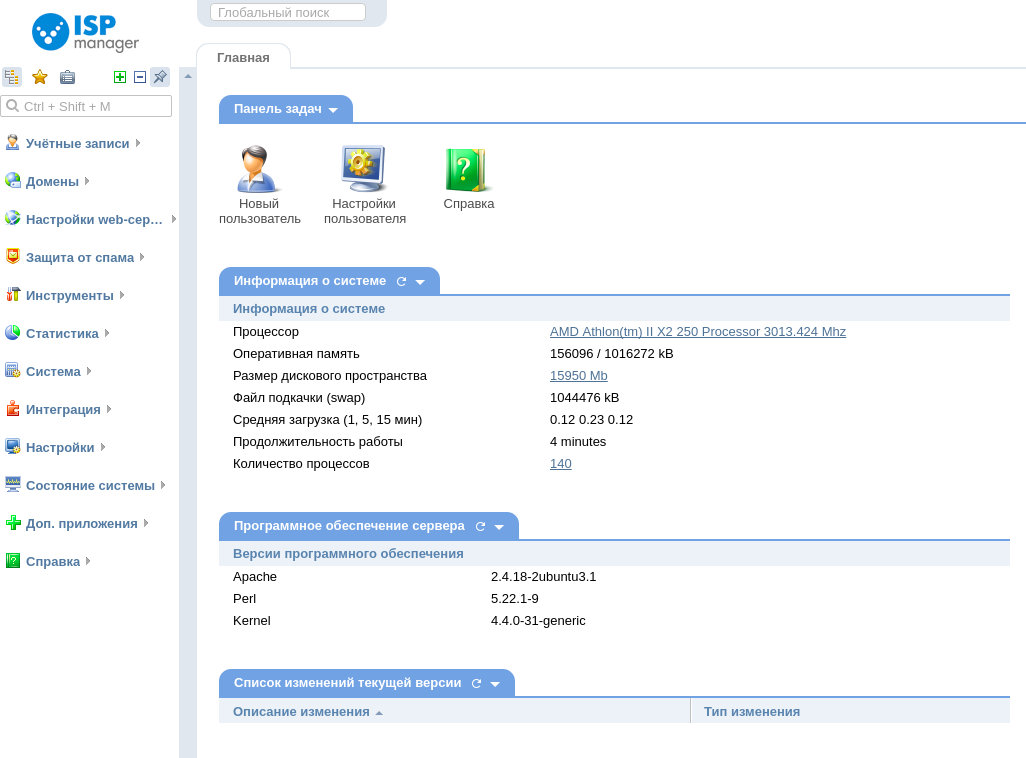
Сегодня мы сосредоточимся на практическом аспекте — установке ISPmanager на Ubuntu Server, одном из самых популярных дистрибутивов Linux для production-сред.
Ubuntu Server выбран не случайно — он предлагает:
- Долгосрочную поддержку (LTS) версий
- Стабильные обновления безопасности
- Широкое сообщество и документацию
- Отличную совместимость с современным ПО
Подготовительный этап: Требования и планирование
Системные требования
Минимальные требования:
- Процессор: 1 ядро, 1 ГГц
- ОЗУ: 1 ГБ (рекомендуется 2 ГБ+)
- HDD: 20 ГБ свободного места
- ОС: Ubuntu 20.04 LTS или 22.04 LTS
Рекомендуемые требования для production:
- Процессор: 2+ ядра
- ОЗУ: 4 ГБ минимум (8 ГБ для 50+ сайтов)
- SSD: 50+ ГБ
- Дополнительно: отдельный диск для бэкапов
Сетевые настройки
- Статический IP-адрес
- Настроенные DNS-записи (A-запись для домена)
- Открытые порты: 80, 443, 22, 25, 110, 143, 465, 587, 993, 995
Подготовка сервера Ubuntu
# Обновление системы
sudo apt update && sudo apt upgrade -y

# Установка необходимых утилит
sudo apt install -y curl wget gnupg software-properties-common

# Настройка часового пояса
sudo timedatectl set-timezone Europe/Moscow

# Отключение ненужных служб (опционально)
sudo systemctl disable apache2 --now 2>/dev/null
sudo systemctl disable nginx --now 2>/dev/null
Методы установки ISPmanager
Способ 1: Автоматическая установка (рекомендуется)
Шаг 1: Загрузка и запуск установщика
# Скачивание установщика
wget https://download.ispsystem.com/install.sh

# Предоставление прав на выполнение
chmod +x install.sh

# Запуск с правами суперпользователя
sudo ./install.sh
Шаг 2: Интерактивный процесс установки
Установщик предложит:
- Выбор типа лицензии: 1. Business (для хостинг-провайдеров) 2. Lite (для персонального использования) 3. Пробная версия (30 дней)
- Настройка лицензии:
- Ввод лицензионного ключа (если есть)
- Выбор способа активации
- Конфигурация сервера:
Настраивать ли конфигурацию автоматически? [Y/n]: Y
Установить почтовый сервер? [Y/n]: Y
Установить веб-сервер nginx? [Y/n]: Y
Настроить брандмауэр? [Y/n]: Y
Способ 2: Ручная установка с тонкой настройкой
Шаг 1: Добавление репозитория ISPmanager
# Импорт GPG-ключа
curl -fsSL https://repo.ispsystem.com/installer/gpg.key | sudo gpg --dearmor -o /usr/share/keyrings/ispsystem.gpg

# Добавление репозитория для Ubuntu 22.04
echo "deb [signed-by=/usr/share/keyrings/ispsystem.gpg] https://repo.ispsystem.com/repo/ubuntu jammy main" | sudo tee /etc/apt/sources.list.d/ispsystem.list

# Обновление списка пакетов
sudo apt update
Шаг 2: Установка панели управления
# Установка ISPmanager Business
sudo apt install ispmanager-business

# Или ISPmanager Lite
# sudo apt install ispmanager-lite
Шаг 3: Настройка зависимостей
# Установка и настройка веб-сервера
sudo apt install -y nginx
sudo systemctl enable --now nginx

# Установка PHP (с выбором версий)
sudo apt install -y php8.1 php8.1-fpm php8.1-mysql php8.1-curl php8.1-gd php8.1-mbstring php8.1-xml php8.1-zip

# Установка СУБД
sudo apt install -y mariadb-server mariadb-client
sudo mysql_secure_installation
Пошаговая конфигурация после установки
Первый вход в панель управления
- Откройте браузер и перейдите:
https://ВАШ_IP_АДРЕС:1500
или
https://ваш-домен:1500
- Стандартные данные для входа:
- Логин:
root - Пароль: пароль от root пользователя Ubuntu
- Логин:
- Обязательные действия при первом входе:
- Смена пароля администратора
- Настройка времени и даты
- Проверка лицензии
Настройка основных параметров
В разделе "Настройки" → "Общие настройки":
- Основные параметры сервера:
- Имя сервера (hostname)
- Контактный email администратора
- Часовой пояс
- Настройки безопасности:
- Ограничение доступа по IP
- Настройка сессий
- Включение двухфакторной аутентификации
- Почтовые уведомления:
- Настройка SMTP для отправки уведомлений
- Конфигурация оповещений о событиях
Настройка веб-сервера
# Через терминал можно проверить конфигурацию
sudo nginx -t
sudo systemctl reload nginx

# Или через панель ISPmanager:
# Веб-сервер → Настройки → Основные параметры
Рекомендуемые настройки для production:
- Включение gzip сжатия
- Настройка кэширования статики
- Конфигурация SSL/TLS
- Включение HTTP/2
Настройка баз данных
# Создание резервного пользователя MySQL через терминал
sudo mysql -u root -p
CREATE USER 'backup'@'localhost' IDENTIFIED BY 'strong_password';
GRANT LOCK TABLES, SELECT ON *.* TO 'backup'@'localhost';
FLUSH PRIVILEGES;
EXIT;
Оптимизация производительности
Настройка PHP-FPM
# Редактируем настройки пула PHP
sudo nano /etc/php/8.1/fpm/pool.d/www.conf

# Ключевые параметры для оптимизации:
pm = dynamic
pm.max_children = 50
pm.start_servers = 5
pm.min_spare_servers = 5
pm.max_spare_servers = 35
pm.max_requests = 500
Оптимизация MySQL/MariaDB
# Создаем конфигурационный файл для оптимизации
sudo nano /etc/mysql/mariadb.conf.d/90-ispsystem.cnf

[mysqld]
# Основные настройки для сервера с 4ГБ ОЗУ
innodb_buffer_pool_size = 1G
query_cache_size = 128M
tmp_table_size = 64M
max_heap_table_size = 64M
Настройка кэширования
# Установка и настройка Redis
sudo apt install -y redis-server
sudo systemctl enable --now redis-server

# Интеграция Redis с PHP
sudo apt install -y php8.1-redis
sudo systemctl restart php8.1-fpm
Решение типичных проблем при установке
Проблема 1: Ошибки лицензии
Решение:
1. Проверьте интернет-соединение сервера
2. Убедитесь в правильности лицензионного ключа
3. Проверьте дату и время на сервере
4. Обратитесь в техподдержку ISPmanager
Проблема 2: Конфликты портов
# Проверка занятых портов
sudo netstat -tulpn | grep :1500

# Если порт занят
sudo systemctl stop conflicting_service
# или измените порт в настройках ISPmanager
Проблема 3: Проблемы с зависимостями
# Очистка и переустановка зависимостей
sudo apt --fix-broken install
sudo dpkg --configure -a
sudo apt autoremove -y
Безопасность после установки
Обязательные меры безопасности
- Настройка брандмауэра:
sudo ufw allow ssh
sudo ufw allow http
sudo ufw allow https
sudo ufw allow 1500/tcp  # Порт ISPmanager
sudo ufw enable- Регулярные обновления:
# Настройка автоматических обновлений безопасности
sudo apt install -y unattended-upgrades
sudo dpkg-reconfigure --priority=low unattended-upgrades- Настройка fail2ban:
sudo apt install -y fail2ban
sudo cp /etc/fail2ban/jail.conf /etc/fail2ban/jail.local
sudo systemctl enable --now fail2ban
Резервное копирование конфигурации
# Создание бэкапа критических конфигураций
sudo tar -czf /backup/ispmanager-config-$(date +%Y%m%d).tar.gz \
  /usr/local/ispmgr \
  /etc/ispmgr.conf \
  /etc/nginx \
  /etc/php \
  /etc/mysql
Мониторинг и обслуживание
Настройка мониторинга
# Установка мониторинга через панель
# Раздел "Мониторинг" → "Настройки мониторинга"

# Или через терминал для получения метрик
sudo apt install -y htop nmon iftop iotop
Регулярные задачи обслуживания
- Ежедневно:
- Проверка свободного места на дисках
- Проверка логов на ошибки
- Мониторинг нагрузки
- Еженедельно:
- Обновление системных пакетов
- Проверка целостности бэкапов
- Анализ статистики использования
- Ежемесячно:
- Полное резервное копирование
- Ревизия прав доступа
- Аудит безопасности
Интеграция с внешними сервисами
Настройка Let's Encrypt SSL
# Автоматическая настройка через панель:
# Веб-сервер → SSL-сертификаты → Добавить Let's Encrypt

# Или через терминал (для всех доменов)
sudo certbot --nginx -d domain1.com -d domain2.com
Интеграция с облачными хранилищами для бэкапов
Для S3-совместимых хранилищ:
# Настройка через панель:
# Файлы → Резервные копии → Добавить хранилище → S3
Заключение и дальнейшие шаги
Установка ISPmanager на Ubuntu — процесс, который при правильном подходе занимает 30-60 минут. Ключевые моменты для успешной установки:
- Тщательная подготовка — проверка требований и сетевых настроек
- Правильный выбор метода установки — автоматический для большинства случаев
- Последовательная настройка — от базовой конфигурации к оптимизации
- Обеспечение безопасности — брандмауэр, обновления, мониторинг
Напомню, что в нашей предыдущей статье мы подробно рассматривали архитектуру ISPmanager, его возможности и сравнивали с конкурентами — эти знания помогут вам максимально эффективно использовать установленную панель.
После успешной установки рекомендуется:
- Изучить раздел "Документация" в самой панели
- Настроить тестовый сайт для проверки всех функций
- Разработать план резервного копирования
- Регулярно следить за обновлениями панели
ISPmanager на Ubuntu образует стабильную, производительную и безопасную платформу для хостинга любого масштаба — от персонального блога до инфраструктуры хостинг-провайдера.